Atendimento das 9:00 às 18:00 Seg a Sex
contato@nunesconsultoria.com.br


Return to previous page
Dicas para Montar um Computador

Dicas para Montar um Computador
Quanto de memória preciso? Qual armazenamento é ideal? Monto ou compro pronto?
Um guia direto, peça por peça, para você montar o computador certo para o seu uso — sem termo técnico incompreensível.
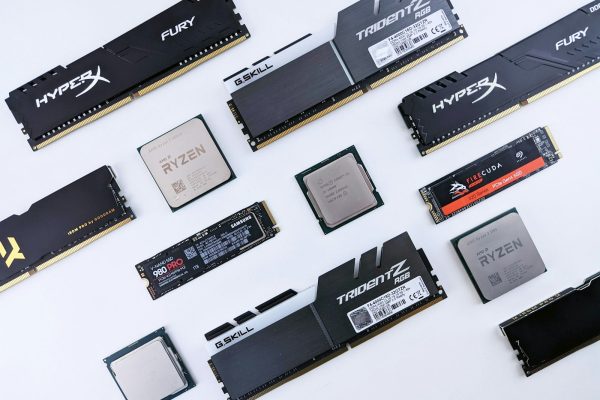
1. Montar ou comprar pronto?
Montar dá controle total sobre a qualidade de cada peça e costuma compensar no médio prazo. Mas a maioria acaba comprando pronto, de marca conhecida ou de loja especializada — o que também é uma boa opção, desde que os componentes sejam adequados ao uso que você vai dar à máquina.
2. Processador: Intel ou AMD?
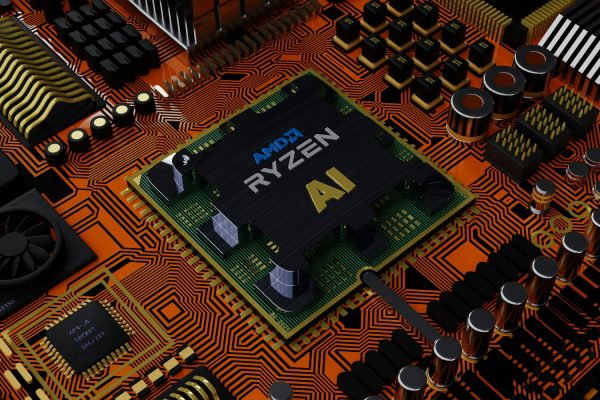
Hoje a disputa é entre as linhas Intel Core (i5, i7, i9 ou a geração Core Ultra) e AMD Ryzen (5, 7, 9). Para uso de escritório e navegação, um Core i5 ou Ryzen 5 recente já é suficiente. Para edição de vídeo, programação pesada ou jogos, vale considerar um Core i7/i9 ou Ryzen 7/9.
3. Placa-mãe compatível
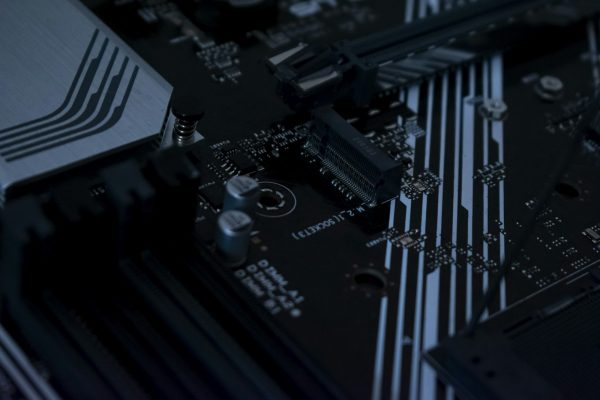
A placa-mãe precisa ter o soquete certo para o processador escolhido. Dê preferência a modelos com slots M.2 (para SSD NVMe), portas USB-C e suporte a Wi-Fi — recursos que já são padrão e fazem diferença no dia a dia.
4. Memória RAM: quanto é suficiente?
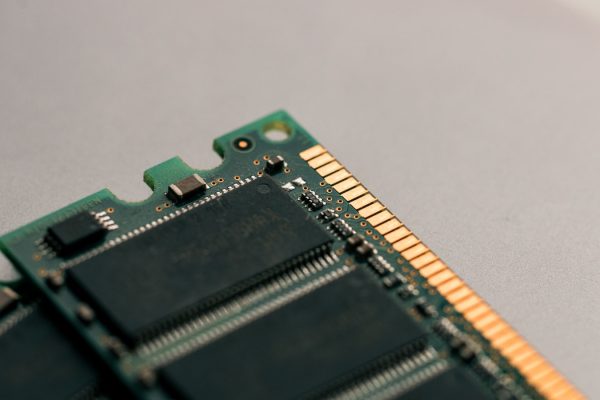
Hoje o padrão é DDR5. Para uso básico, 16 GB já atendem bem; para multitarefa pesada, edição de imagem/vídeo ou desenvolvimento, 32 GB é o ideal. Evite ficar abaixo de 8 GB — o sistema operacional sozinho já consome boa parte disso.
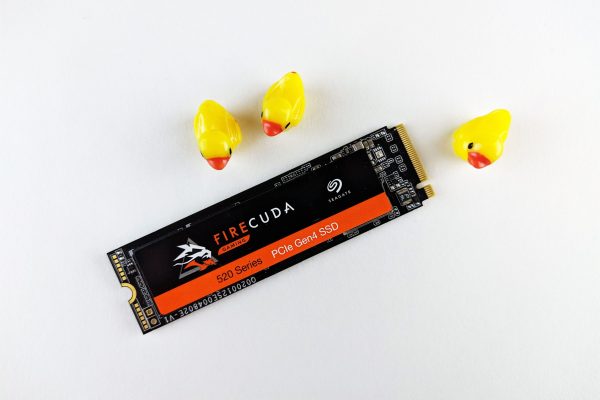
5. Armazenamento: SSD, sempre
O HD mecânico ficou para trás. Um SSD NVMe deixa o computador muito mais rápido para ligar, abrir programas e copiar arquivos. Para a maioria dos usuários, 512 GB é um bom ponto de partida; quem trabalha com vídeo ou joga bastante pode considerar 1 TB ou mais. HD mecânico ainda vale como armazenamento secundário barato, para arquivo morto.
6. Placa de vídeo: dedicada só se precisar
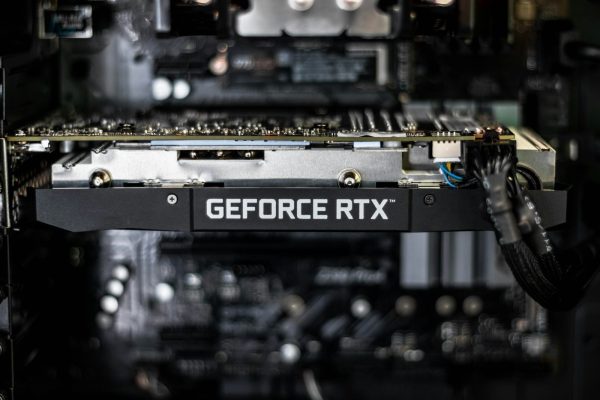
Para trabalho de escritório, internet e aplicações comuns, o vídeo integrado ao processador já resolve bem. Uma placa de vídeo dedicada só faz diferença real para jogos, edição de vídeo pesada, modelagem 3D ou IA local — nesses casos, é o componente mais caro e mais importante do sistema.
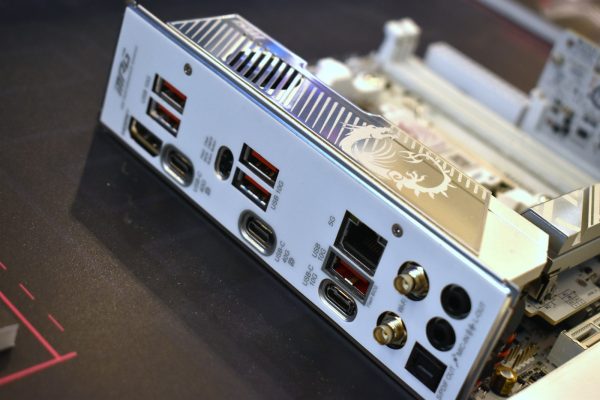
7. Portas e conectividade
Verifique se o computador tem USB-C (idealmente com Thunderbolt/USB4), Wi-Fi 6 ou 6E e Bluetooth 5.x. Essas conexões modernas evitam dor de cabeça com adaptador e garantem velocidade de rede e transferência de arquivo mais estáveis.
8. Gabinete e fluxo de ar
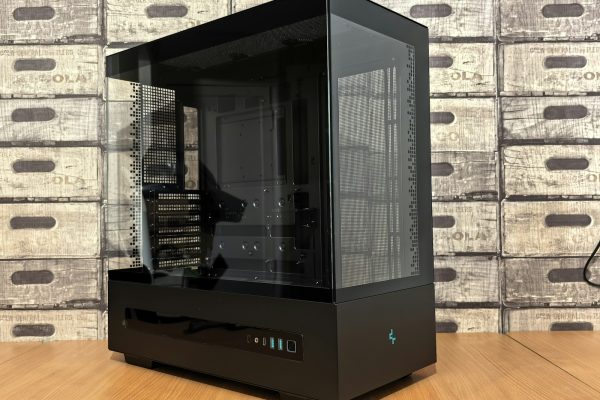
Um gabinete com bom fluxo de ar mantém os componentes funcionando em temperatura ideal por mais tempo. Encaixes para ventoinha, espaço para cabos e fácil acesso interno facilitam manutenção e upgrade futuro.

9. Fonte de alimentação com certificação
A fonte é onde muita gente economiza errado. Prefira modelos com certificação 80 Plus (Bronze, Gold ou superior) e potência compatível com os componentes escolhidos, principalmente se houver placa de vídeo dedicada. Fonte de baixa qualidade pode causar instabilidade e até danificar outras peças.
10. Resfriamento adequado
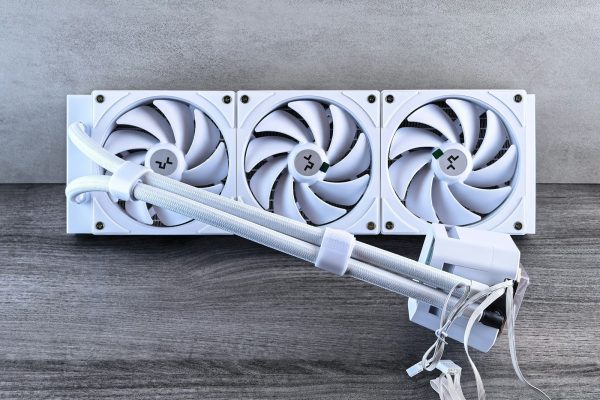
Um cooler bem dimensionado para o processador (a ar ou líquido, dependendo do uso) é essencial para manter a estabilidade do sistema, principalmente em cargas de trabalho mais pesadas ou ambientes mais quentes.
Seguindo essas dicas você evita dor de cabeça na hora de montar ou comprar um computador novo. Ficou com dúvida ou quer uma recomendação específica para o seu caso? Fale com a gente.