Montar um Computador
Como montar um computador? Quanto de memória preciso? Qual armazenamento é ideal? (referência: computador pessoal) Monto ou compro pronto?
Um guia direto, peça por peça, para você montar o computador certo para o seu uso — sem termo técnico incompreensível.
Se você chegou até aqui, provavelmente já sentiu na pele o computador travando no meio de uma tarefa simples. Ou então ficou perdido numa loja, tentando entender o que muda entre um modelo de R$ 2.500 e outro de R$ 6.000. Na verdade, a boa notícia é que montar, ou escolher, um computador não exige curso técnico. Exige só entender o que cada peça faz, na prática, pro seu dia a dia. É exatamente isso que vamos destrinchar aqui, uma peça de cada vez, sem economês nem termo que só quem já mexe com isso entende.
1. Montar ou comprar pronto?
Montar dá controle total sobre a qualidade de cada peça. Na prática, isso costuma compensar no médio prazo, porque você escolhe exatamente onde investir e onde economizar, sem pagar por recurso que nunca vai usar. Em compensação, exige tempo pra pesquisar compatibilidade entre as peças. E se algo der errado na montagem, a responsabilidade de resolver é sua. Por isso a maioria acaba comprando pronto, de marca conhecida ou de loja especializada — o que também é uma boa opção, desde que os componentes sejam adequados ao uso da máquina, e não só ao orçamento do mês. Uma dica simples: antes de decidir entre montar ou comprar pronto, defina pra que você vai usar o computador. Dessa forma, é essa resposta que guia todas as escolhas seguintes.
2. Processador: Intel ou AMD?
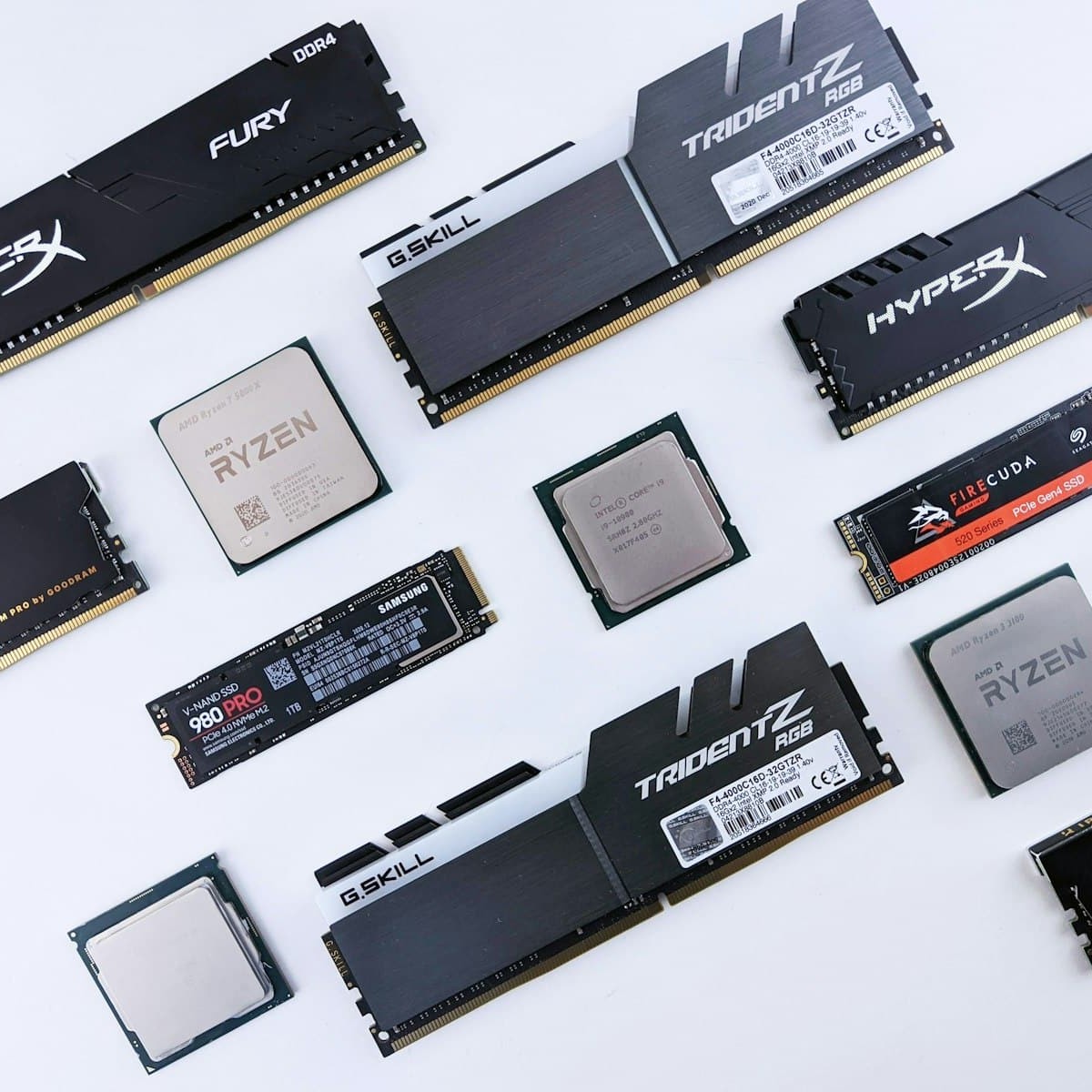
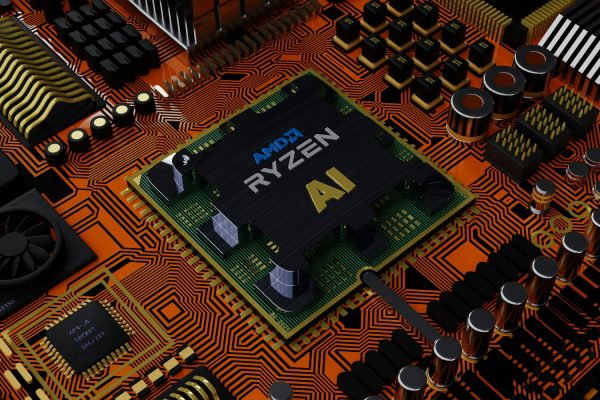
O processador é o “cérebro” do computador: quanto mais potente, mais rápido ele resolve as contas que fazem qualquer programa funcionar. Hoje a disputa é entre as linhas Intel Core (i5, i7, i9 ou a geração Core Ultra) e AMD Ryzen (5, 7, 9). Na prática, as duas marcas entregam desempenho parecido em faixas de preço equivalentes. Por isso, a escolha costuma pesar mais no que já está disponível ou na placa-mãe compatível. Assim, para uso de escritório, navegação e aplicativos do dia a dia, um Core i5 ou Ryzen 5 recente já é suficiente e não trava. Já para edição de vídeo, programação pesada ou jogos mais exigentes, vale considerar um Core i7/i9 ou Ryzen 7/9 — eles aguentam várias tarefas pesadas rodando ao mesmo tempo sem engasgar. Na dúvida entre os dois, pense assim: o processador raramente é o vilão de um computador lento comprado nos últimos três anos. Na maioria das vezes, o gargalo real está na memória RAM ou no armazenamento, que vêm a seguir.
3. Placa-mãe compatível
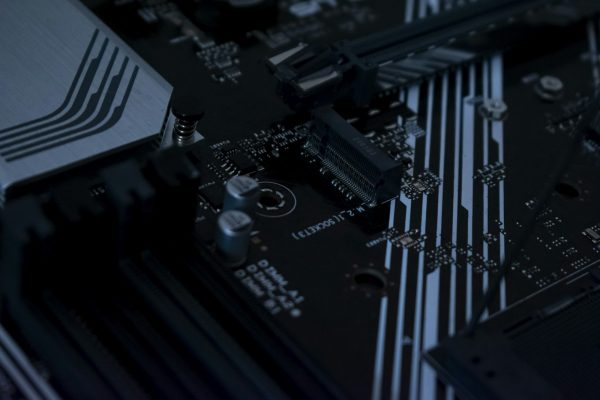
A placa-mãe é a base física onde tudo se conecta: processador, memória, armazenamento, placa de vídeo. Por isso ela precisa ter o soquete certo pro processador escolhido — soquete é literalmente o encaixe físico, e um processador Intel não encaixa numa placa feita pra AMD, nem vice-versa. Além disso, dê preferência a modelos com slots M.2 (para SSD NVMe, o armazenamento mais rápido disponível hoje), portas USB-C e suporte a Wi-Fi. Esses recursos já são padrão em qualquer computador atual e fazem diferença real no dia a dia, seja pra carregar o celular mais rápido ou conectar um monitor extra sem adaptador. Vale lembrar que um erro comum de quem está montando pela primeira vez é escolher o processador e só depois procurar a placa-mãe compatível. O caminho mais seguro é o contrário: decidir os dois juntos, olhando a ficha técnica lado a lado antes de comprar qualquer um deles.
4. Memória RAM: quanto é suficiente?
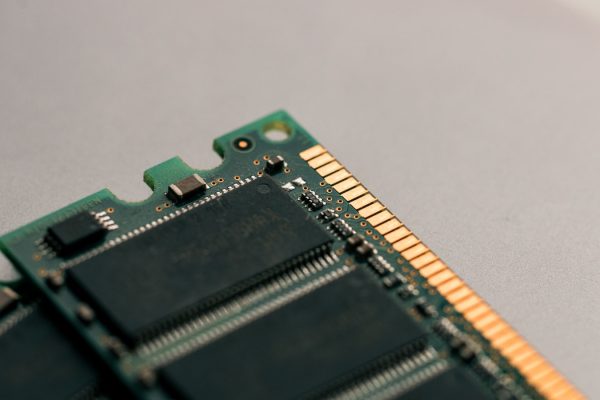
Pense na memória RAM como a “mesa de trabalho” do computador: quanto maior a mesa, mais coisa cabe aberta ao mesmo tempo. É por isso que, com pouca RAM, o computador não trava de vez — ele só fica lento, trocando informação entre a memória e o armazenamento o tempo todo, o que é bem mais devagar. Hoje o padrão é DDR5. Do mesmo modo, para uso básico (navegador, e-mail, planilha), 16 GB já atendem bem, mesmo com vários programas abertos ao mesmo tempo. Já para multitarefa pesada, edição de imagem/vídeo ou desenvolvimento de sistemas, 32 GB é o ideal, porque esses programas sozinhos já consomem bastante memória. Por isso, evite ficar abaixo de 8 GB: o próprio sistema operacional, Windows ou macOS, já consome boa parte disso só pra funcionar, antes de você abrir qualquer programa.
5. Armazenamento: SSD, sempre
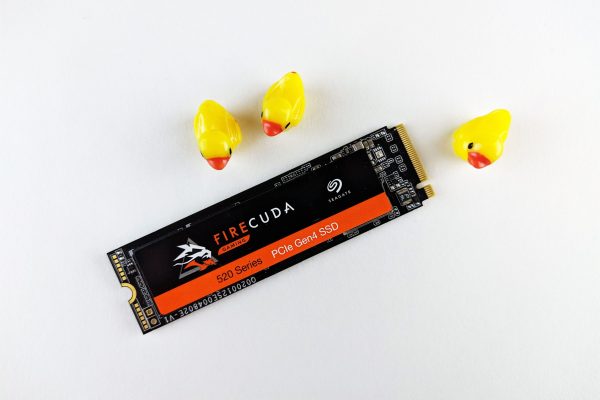
O HD mecânico — aquele disco que gira fisicamente por dentro — ficou pra trás justamente por causa disso: ele tem um limite físico de velocidade. Já o SSD NVMe não tem partes girando. Ele lê e grava informação de forma eletrônica, o que deixa o computador muito mais rápido pra ligar, abrir programas e copiar arquivo — muitas vezes 10 vezes mais rápido que um HD comum. Dessa maneira, para a maioria dos usuários, 512 GB é um bom ponto de partida, com espaço confortável pra sistema, programas e arquivos do dia a dia. Quem trabalha com vídeo ou joga bastante pode considerar 1 TB ou mais, porque esses arquivos são pesados. O HD mecânico ainda vale a pena como armazenamento secundário barato, pra guardar arquivo antigo que você não acessa toda hora. Nunca, porém, como disco principal — o computador inteiro fica mais lento.
6. Placa de vídeo: dedicada só se precisar
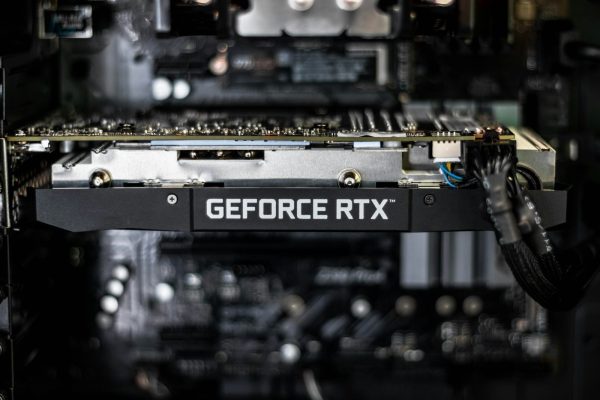
Toda placa-mãe com processador atual já vem com vídeo integrado — ou seja, o próprio processador cuida de mostrar a imagem na tela. Isso já resolve bem trabalho de escritório, internet e aplicações comuns, sem precisar de mais nenhuma peça. Uma placa de vídeo dedicada, separada e com sua própria memória, só faz diferença real para jogos, edição de vídeo pesada, modelagem 3D ou inteligência artificial local — tarefas que exigem processar muita imagem ao mesmo tempo. Nesses casos, ela costuma ser o componente mais caro e mais importante do sistema. Por isso vale pesquisar bem antes de comprar, já que o preço varia muito conforme o desempenho. Se seu uso é só navegar, trabalhar com planilha e assistir vídeo, gastar numa placa dedicada normalmente não traz benefício nenhum perceptível no dia a dia.
7. Portas e conectividade
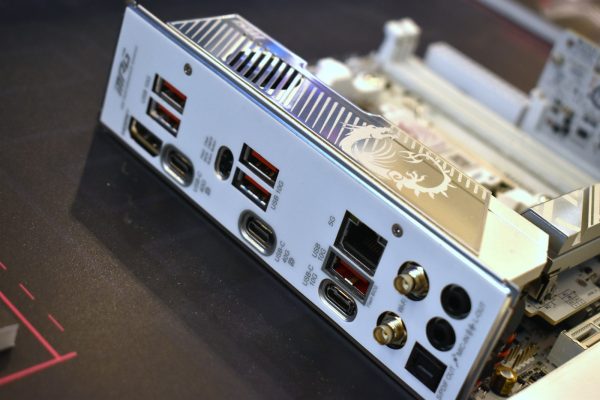
Na verdade, é fácil esquecer das portas na hora de escolher um computador. Mas são elas que definem se você vai precisar de adaptador pra tudo. Verifique se o computador tem USB-C — idealmente com Thunderbolt/USB4, que transferem arquivo muito mais rápido e ainda carregam notebook. Confira também Wi-Fi 6 ou 6E, versões mais recentes com mais velocidade e menos interferência em rede cheia, e Bluetooth 5.x, pra conectar fone e periférico sem fio com estabilidade. Dessa forma, essas conexões modernas evitam dor de cabeça com adaptador avulso e garantem rede mais estável. Nesse sentido, isso importa principalmente se você trabalha com pasta compartilhada, backup em nuvem ou videochamada com frequência — situações em que um Wi-Fi antigo vira o gargalo de tudo.
8. Gabinete e fluxo de ar
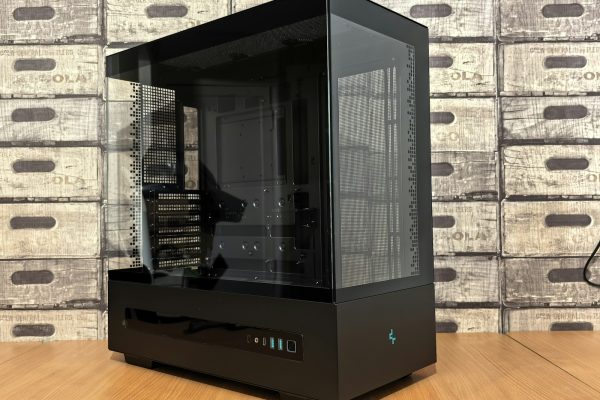
O gabinete parece só uma questão estética, mas é uma das peças que mais influencia a vida útil do computador. Um bom fluxo de ar — entrada de ar fresco de um lado, saída de ar quente do outro — mantém os componentes em temperatura ideal por mais tempo. Nesse sentido, isso importa porque calor em excesso é uma das principais causas de peça queimando antes da hora. Encaixes para ventoinha extra, cabos organizados e fácil acesso interno também facilitam manutenção e upgrade futuro, como trocar a memória ou adicionar um SSD daqui a alguns anos, sem desmontar tudo. Já um gabinete apertado, sem espaço pro ar circular, faz o computador esquentar mais mesmo com peças boas por dentro. Por isso, vale escolher o tamanho do gabinete com o mesmo cuidado que se escolhe o processador.

9. Fonte de alimentação com certificação
A fonte é onde muita gente economiza errado, e é justamente onde não se deve economizar. Na prática, ela converte a energia da tomada em algo que as outras peças conseguem usar. Uma fonte ruim, por isso, entrega energia instável mesmo quando parece estar funcionando normalmente. É importante notar que modelos com certificação 80 Plus — Bronze, Gold ou superior — garantem menos desperdício de energia e tensão mais estável. Confira também a potência compatível com os componentes escolhidos, principalmente se houver placa de vídeo dedicada, que costuma consumir mais energia que qualquer outra peça. Além disso, uma fonte de baixa qualidade pode causar instabilidade, como o computador reiniciando sozinho ou travando aleatoriamente. No pior caso, ela ainda pode danificar outras peças caras quando falha de vez. Pense na fonte como o “coração” do computador: se ela falhar, o problema se espalha pra tudo que está conectado a ela.
10. Resfriamento adequado
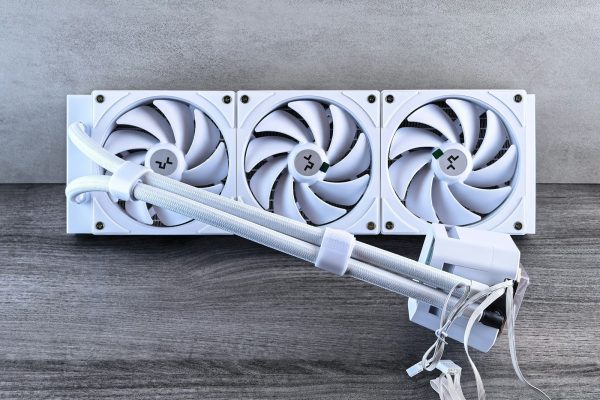
Todo processador esquenta enquanto trabalha. Sem um resfriamento adequado, ele reduz sua própria velocidade sozinho pra não queimar — ou seja, um computador mais lento sem nenhuma peça com defeito, só por causa do calor. Por isso, um cooler bem dimensionado para o processador é essencial pra manter a estabilidade do sistema, principalmente em cargas de trabalho pesadas ou ambientes quentes, como é comum no Rio de Janeiro. Ele pode ser a ar, mais simples e barato, ou líquido, mais silencioso e eficiente em uso pesado. Muita gente ignora esse item achando que “o cooler que vem na caixa já resolve”, e às vezes resolve mesmo. Mas em processadores mais potentes ou em quartos sem ar-condicionado, vale considerar um cooler melhor desde o início — trocar depois costuma dar mais trabalho do que acertar na primeira montagem.
Perguntas frequentes sobre montar um computador
É mais barato montar ou comprar pronto?
Na prática, depende do momento do mercado e de quanto tempo você tem pra pesquisar preço peça por peça. Em resumo, montar costuma compensar quando você já sabe exatamente o que precisa; comprar pronto compensa quando o tempo pesquisando vale mais que a economia.
Preciso trocar o computador inteiro se ele estiver lento?
Nem sempre. Nesse sentido, muitas vezes trocar só a memória RAM ou passar de HD para SSD já resolve boa parte da lentidão, por uma fração do preço de um computador novo.
Notebook ou desktop, qual escolher?
Ou seja, notebook ganha em mobilidade; desktop ganha em desempenho pelo mesmo preço e em facilidade de upgrade futuro. Se você não precisa levar o computador pra outro lugar, desktop costuma render mais pelo investimento.
Quanto tempo dura um computador bem montado?
Consequentemente, com manutenção adequada (limpeza, atualização, cuidado com superaquecimento), as peças principais costumam durar de 5 a 7 anos rodando bem, antes de precisar de upgrade real.
Seguindo essas dicas você evita dor de cabeça na hora de montar ou comprar um computador novo. Ficou com dúvida ou quer uma recomendação específica para o seu caso? Fale com a gente.
Precisa de ajuda com como montar um computador? A Nunes Consultoria atende todo o Rio de Janeiro — solicite um orçamento e saiba mais sobre o assunto.